KLIKEMONEY.COM – E-toll Mandiri telah menjadi solusi pembayaran tol yang praktis dan efisien bagi banyak pengendara di Indonesia. Namun, terkadang Anda membutuhkan salinan cetak dari riwayat transaksi e-toll tersebut untuk berbagai keperluan penting.
Artikel ini akan memandu Anda langkah demi langkah tentang cara mudah dan praktis untuk mencetak bukti transaksi e-toll Mandiri Anda secara mandiri. Memahami proses ini akan membantu Anda mengelola catatan keuangan dengan lebih baik.
Mengapa Perlu Mencetak Bukti Transaksi E-toll?
Mencetak bukti transaksi e-toll memiliki beberapa manfaat penting yang mungkin tidak terpikirkan sebelumnya oleh sebagian pengguna. Bukti ini bisa sangat berguna untuk pencatatan keuangan pribadi atau keperluan klaim reimburse dari perusahaan Anda.
Selain itu, menyimpan riwayat transaksi juga dapat menjadi cadangan yang berharga jika terjadi perselisihan atau ketidaksesuaian data di kemudian hari. Ini merupakan langkah proaktif dalam manajemen keuangan personal.
Persiapan Sebelum Mencetak Bukti E-toll Mandiri
Sebelum memulai proses pencetakan, pastikan Anda memiliki akses ke internet banking Bank Mandiri yang aktif dan terdaftar. Anda juga memerlukan perangkat komputer atau laptop yang terhubung ke printer yang berfungsi dengan baik, serta koneksi internet yang stabil.
Mempersiapkan semua ini akan memastikan proses pencetakan berjalan lancar tanpa hambatan berarti. Pastikan juga tinta printer Anda cukup agar hasil cetakan jelas dan terbaca.
Langkah-langkah Mencetak Bukti Transaksi E-toll Mandiri
Akses Internet Banking Mandiri Anda
Langkah pertama adalah membuka browser web Anda dan masuk ke situs resmi internet banking Bank Mandiri melalui alamat yang valid. Masukkan User ID dan password Anda dengan benar untuk mengakses dashboard akun Anda.
Keamanan akun adalah prioritas utama, jadi pastikan Anda mengakses dari perangkat yang aman dan tidak menggunakan jaringan Wi-Fi publik. Selalu perhatikan URL yang Anda kunjungi untuk menghindari phising.
Menuju Menu E-toll atau Kartu Prabayar
Setelah berhasil login, cari dan pilih menu yang berkaitan dengan “E-toll” atau “Kartu Prabayar” di dalam daftar menu yang tersedia. Lokasi menu ini mungkin sedikit bervariasi, tetapi umumnya mudah ditemukan dalam kategori transaksi atau informasi kartu Anda.
Di sinilah semua riwayat transaksi e-toll Anda tersimpan dengan rapi dan dapat diakses. Luangkan waktu untuk menelusuri setiap opsi menu yang ada.
Pilih Periode Transaksi yang Diinginkan
Anda akan diminta untuk menentukan rentang waktu atau periode transaksi yang ingin Anda lihat dan cetak sebagai bukti. Pilih tanggal awal dan tanggal akhir yang relevan agar sistem dapat menampilkan data yang akurat sesuai kebutuhan.
Fitur ini sangat membantu untuk menyaring transaksi sesuai kebutuhan spesifik Anda, misalnya untuk laporan bulanan atau tahunan. Pastikan periode yang dipilih sudah tepat.
Verifikasi dan Tinjau Detail Transaksi
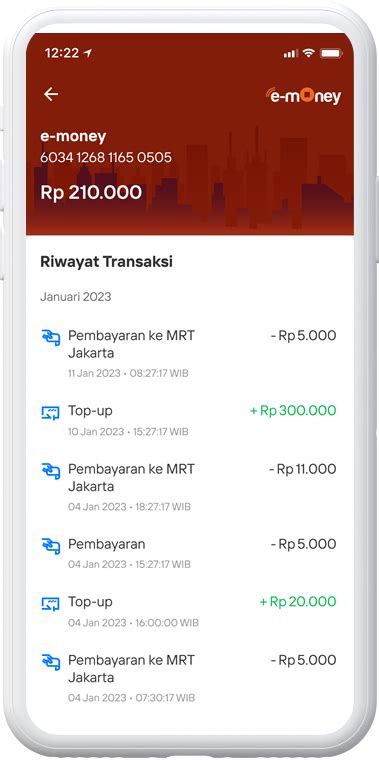
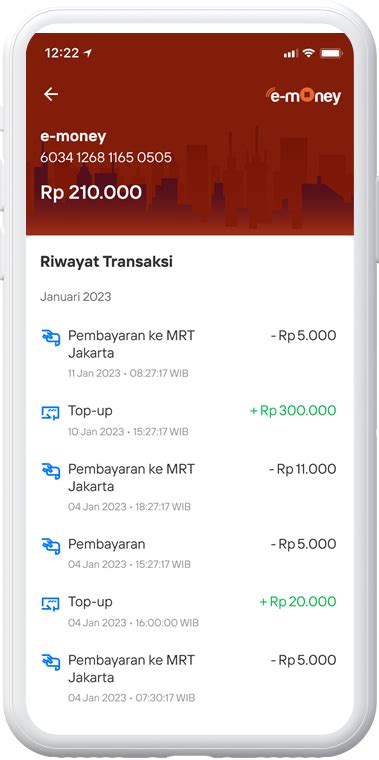
Setelah memilih periode, daftar riwayat transaksi e-toll Anda akan muncul secara detail di layar komputer Anda. Periksa kembali detail transaksi seperti tanggal, waktu, lokasi, dan jumlah transaksi untuk memastikan semuanya sudah benar dan akurat.
Ini adalah kesempatan Anda untuk memastikan data yang akan dicetak sudah akurat sebelum melanjutkan ke tahap berikutnya. Koreksi jika ada kesalahan atau ketidaksesuaian data.
Proses Pencetakan Bukti Transaksi
Biasanya, akan ada tombol “Cetak” atau ikon printer yang tersedia di halaman tersebut untuk memulai proses. Klik tombol ini untuk membuka jendela pratinjau cetak dokumen Anda.
Sebelum Anda mencetak, Anda dapat melihat pratinjau dokumen Anda dan menentukan halaman mana yang ingin Anda cetak. Hal ini memberikan Anda kontrol penuh atas output cetakan Anda.
Anda bisa memilih untuk mencetak semua halaman atau hanya halaman tertentu sesuai kebutuhan spesifik Anda. Setelah Anda yakin dengan pratinjau dan pengaturan halaman, klik “Cetak” untuk mengirim dokumen ke printer Anda.
Pastikan printer Anda menyala, terhubung dengan benar, dan kertas sudah terpasang dengan baik untuk menghindari masalah. Jika Anda tidak memiliki printer, Anda juga dapat memilih opsi “Simpan sebagai PDF” untuk menyimpan salinan digitalnya. Ini adalah alternatif yang sangat praktis.
Tips Penting Saat Mencetak Bukti E-toll
Selalu pastikan bahwa printer Anda dalam kondisi baik dan memiliki tinta yang cukup sebelum mencetak dokumen penting ini. Menghemat tinta bisa berarti Anda perlu mencetak ulang, yang justru membuang waktu dan sumber daya.
Pertimbangkan untuk menyimpan salinan digital dalam format PDF sebagai cadangan yang aman. Menyimpan file PDF di cloud storage atau email Anda dapat menjadi solusi yang aman dan mudah diakses kapan saja.
Ini sangat berguna jika Anda membutuhkan bukti transaksi di kemudian hari tanpa harus mengakses internet banking lagi. Selalu periksa koneksi internet Anda untuk menghindari gangguan saat mengakses layanan perbankan online. Gunakan koneksi yang stabil dan aman.
Alternatif Jika Tidak Bisa Mencetak
Jika Anda mengalami kesulitan dalam mencetak atau tidak memiliki akses ke printer, ada beberapa alternatif yang bisa Anda lakukan. Anda bisa mengambil tangkapan layar (screenshot) dari riwayat transaksi yang ditampilkan di layar komputer atau ponsel Anda sebagai bukti.
Meskipun bukan salinan cetak formal, ini bisa menjadi bukti sementara yang berguna dalam banyak situasi. Opsi lainnya adalah menghubungi layanan pelanggan Bank Mandiri untuk meminta bantuan atau menanyakan apakah mereka dapat mengirimkan riwayat transaksi ke email Anda.
Layanan pelanggan siap membantu Anda dengan informasi atau solusi yang mungkin dibutuhkan terkait transaksi e-toll Anda. Jangan ragu untuk memanfaatkan saluran komunikasi resmi yang tersedia.
Kesimpulan
Mencetak bukti transaksi e-toll Mandiri adalah proses yang mudah dan sangat bermanfaat untuk berbagai keperluan pencatatan keuangan pribadi maupun profesional. Dengan mengikuti langkah-langkah yang telah dijelaskan secara rinci di atas, Anda dapat dengan cepat mendapatkan salinan cetak atau digital dari riwayat transaksi Anda.
Jaga selalu keamanan data perbankan Anda saat melakukan transaksi online dan jangan ragu untuk memanfaatkan fitur ini demi pengelolaan keuangan yang lebih teratur. Pemahaman akan fitur ini akan meningkatkan efisiensi Anda dalam bertransaksi.
Pertanyaan Umum (FAQ)
Apa itu e-toll Mandiri?
E-toll Mandiri adalah kartu prabayar yang dikeluarkan oleh Bank Mandiri bekerja sama dengan operator jalan tol di Indonesia untuk mempermudah pembayaran tol secara non-tunai. Dengan kartu ini, pengendara tidak perlu lagi antre membayar tunai di gerbang tol, cukup menempelkan kartu pada reader.
Bisakah saya mencetak riwayat transaksi e-toll dari mobile banking?
Umumnya, fitur pencetakan riwayat transaksi lebih mudah diakses melalui internet banking di desktop atau laptop. Aplikasi mobile banking seringkali hanya menyediakan tampilan riwayat transaksi, bukan opsi cetak formal. Namun, Anda bisa mencoba fitur ‘screenshot’ atau ‘bagikan’ jika tersedia di aplikasi mobile banking Anda untuk menyimpan gambar riwayat.
Mengapa bukti transaksi e-toll penting?
Bukti transaksi e-toll penting untuk berbagai alasan, termasuk pencatatan keuangan pribadi, keperluan klaim reimburse dari kantor, atau sebagai bukti jika terjadi ketidaksesuaian data transaksi. Dokumen ini juga membantu Anda memantau pengeluaran perjalanan Anda agar lebih terorganisir.
Berapa lama riwayat transaksi e-toll bisa dilihat?
Bank Mandiri biasanya menyediakan riwayat transaksi e-toll dalam periode tertentu, umumnya hingga beberapa bulan atau bahkan satu tahun ke belakang. Anda bisa memilih rentang tanggal yang ingin Anda lihat melalui platform internet banking mereka untuk periode yang relevan.
Bagaimana jika saya tidak memiliki printer?
Jika Anda tidak memiliki printer, Anda bisa menggunakan opsi ‘Simpan sebagai PDF’ saat jendela cetak muncul di browser Anda. Ini akan menyimpan dokumen sebagai file digital yang bisa Anda cetak di kemudian hari atau kirimkan via email. Alternatif lain adalah mencetak di warnet atau tempat percetakan yang menyediakan layanan tersebut.
Ditulis oleh: Sri Wahyuni